
講演会の主催者様へ
日頃、各地でエレン講演会を開催くださり、ありがたい限りです。この場を借りて、皆様のお力に感謝いたします。
チラシデータをご用意いたしましたので、どうぞご利用ください。
Canvaでチラシを編集してPDFにする方法
【 必要なもの 】
・無料のCanvaアカウント( メールアドレスだけで登録OK )
・パソコンまたはスマートフォン(できればパソコンの方が作業し易いです)
手順 1 : チラシテンプレートを開く
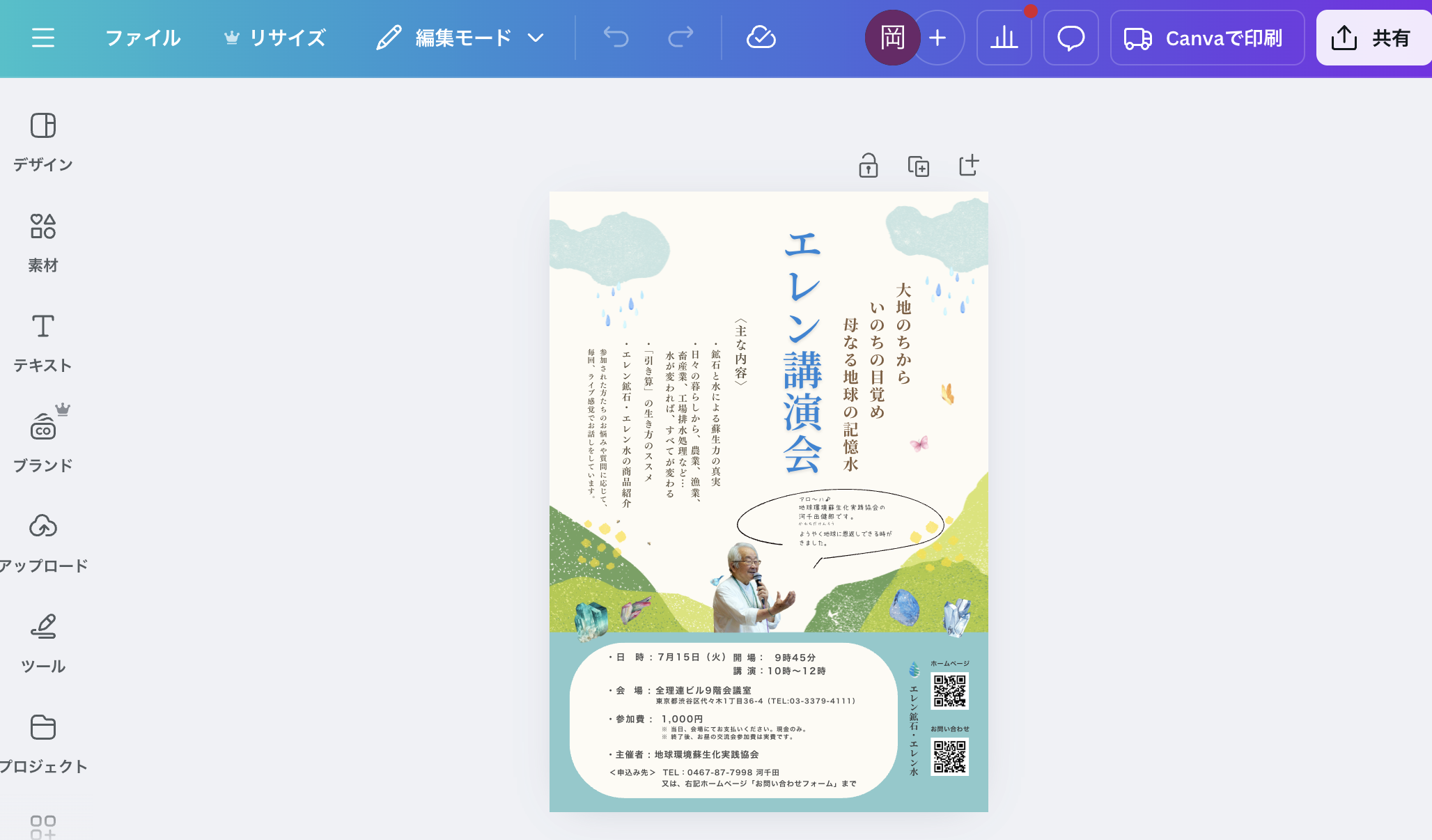
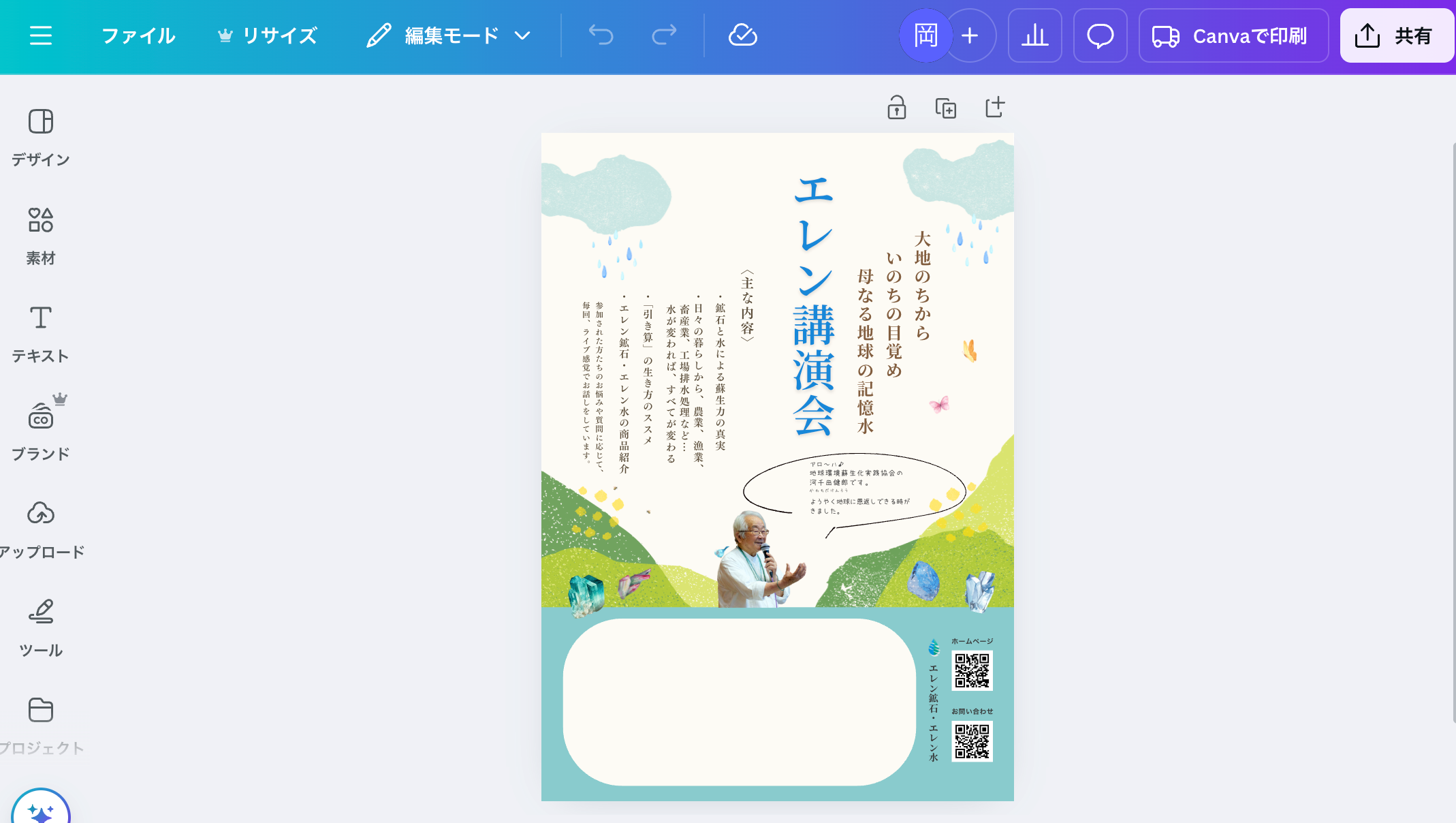
チラシの下部、楕円の囲み部分を編集できます。見本の文字を打ち直すか、 空欄状態から自由に入力するか、お好みでお選びください。
Canvaの画面が開いたら、「このテンプレートを使用」をクリック
(※自動であなた専用のコピーが作成されます)
編集画面:見本の文字を打ち直すを選んだ場合
↓ ↓ ↓
編集画面:自由に入力するを選んだ場合
↓ ↓ ↓
手順 2 : 必要事項を入力
セミナーの「日時」「会場」「参加費」「問い合わせ先」などを入力します。
※ テキストをクリック → 文字を打ち変えるだけでOK!

手順 3 : 印刷用PDFとしてダウンロード
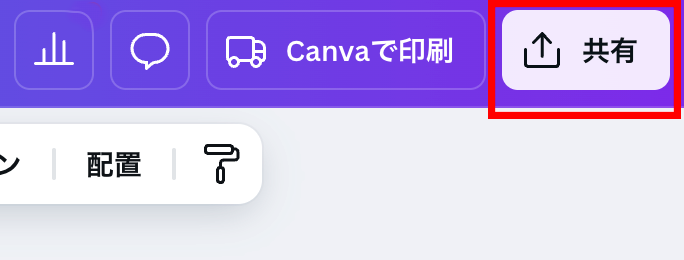
画面右上の「共有」ボタンをクリック
「ダウンロード」を選択
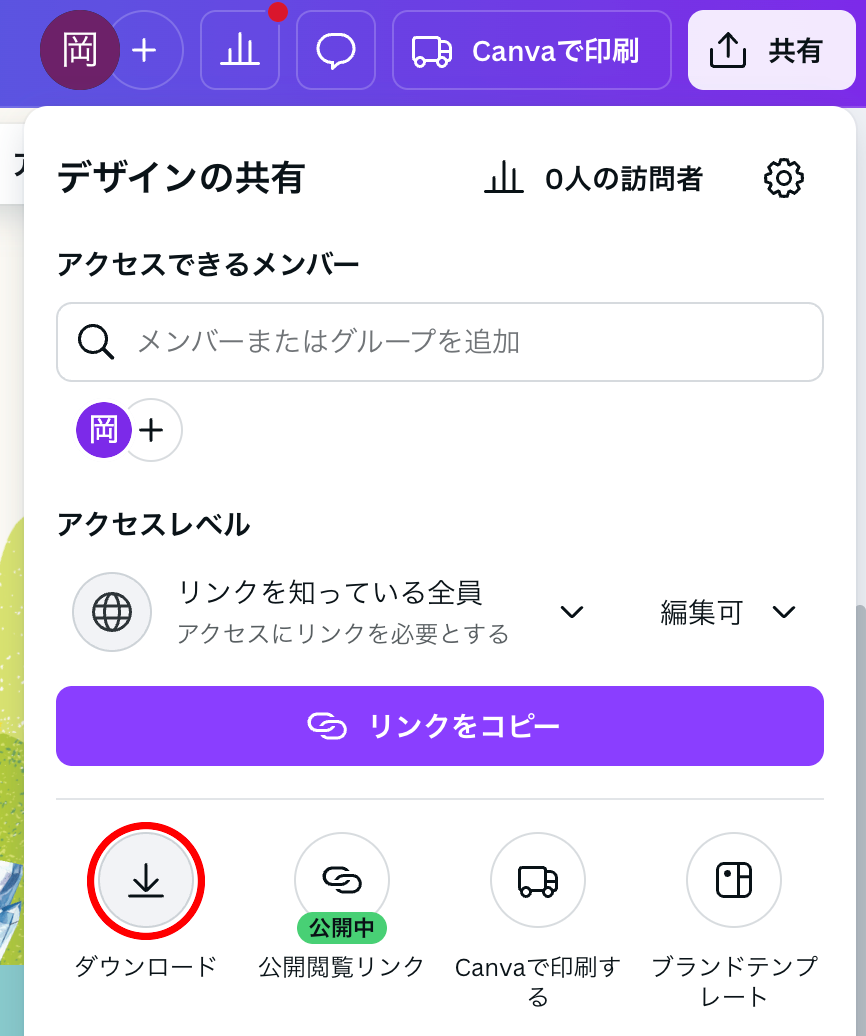
- ファイルの種類で「PDF(印刷)」を選ぶ
- 「ダウンロード」をクリック!

完成!あとはPDFを印刷するだけです✨
※ 印刷のカラープロファイルは通常、CMYKですが、CanvaでCMYKにすると色味が崩れてしまう傾向にある為、
RGBにしてあります。
Canvaでは編集せず、そのままダウンロードする方法
Adobe Acrobatのような専門のPDF編集ソフトで、必要事項をご入力の上、印刷してください。
トリムマーク無し
( ご自分でコピー機などで印刷が可能です。機種によっては、四隅に白縁が出てしまいます。 )
↓↓↓
.png)
.png)
トリムマークあり
( 印刷屋に依頼用。印刷後に四隅のトリムマークで断裁してもらうことで、縁無しのチラシになります。 )
↓↓↓
-_トリム付き.png)
_トリム付き.png)
ご不明な点がありましたら、お問い合わせフォームよりご連絡ください。